Windows Appでほかのパソコンにつなぐ機能が正式版に 職場のアカウントは不要
Microsoftは10月6日、「Windows App」で離れた場所のWindowsのパソコンにつなぐ「リモートPC」接続を正式に提供した。職場や学校のアカウントは要らず、アプリはMicrosoft Storeから無料で入手できる。
 IT
IT- ●Windows Appから、ほかのWindowsのPCに直接つなげる
- ●職場や学校のアカウントは不要、接続時に認証
- ●接続先のPCは、WindowsのPro版が必要
自宅のパソコンを、ほかのパソコンやタブレットから使いたい人は、無料のアプリで接続先をまとめて管理できる。接続先がPro版かは先に確かめたい。
クラウドのPCと実物のPCを、1つのアプリでまとめて扱う流れが進みそうだ。Microsoftは利用者の意見を聞きながら改善を続けるとしている。
Microsoftは2026年10月6日、公式ブログで、Windows向けの「Windows App」の「リモートPC」接続を正式に提供したと発表した。離れた場所にあるWindowsのパソコンに、このアプリから直接つなげる。これまでは試験版(プレビュー)として提供していた。
何が変わったのか
Windows Appは、Microsoftのクラウド上のパソコン「Windows 365」などにつなぐためのアプリだ。今回、実物のパソコンや仮想のパソコン(仮想マシン)にも直接つなぎ、クラウドのパソコンと同じ画面でまとめて管理できるようになった。
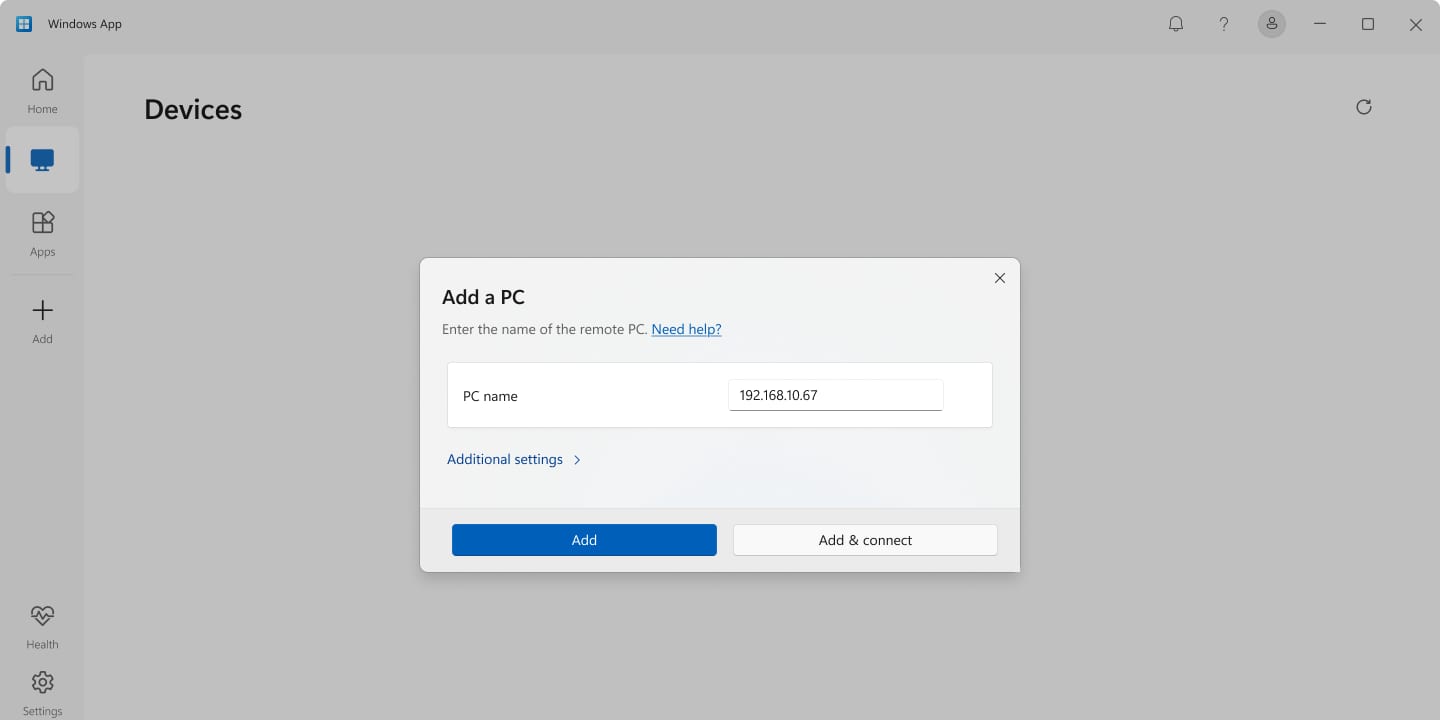
リモートPCへの接続には、職場や学校のアカウントは要らない。つなぐときに認証するだけでよい。接続先は、パソコンの名前かIPアドレス(ネットワーク上の住所にあたる番号)で登録する。画面の表示の設定や、手元のパソコンの機器などを接続先で使う設定も選べる。登録した接続先は保存され、よく使うパソコンは「お気に入り」に固定して、すぐにつなぎ直せる。
使い始めるには
公式ブログが示す手順は次のとおり。
- 接続先のパソコンで、リモートデスクトップをオンにする
- Microsoft StoreからWindows Appを入れるか、最新版に更新する
- Windows Appを開き、リモートPCを追加するボタンを選ぶ
- 接続先のパソコンの名前かIPアドレスを入れて、追加する
Microsoftのサポートページによると、接続先のパソコンは、WindowsのPro版(エディション)である必要がある。つなぐ側は、Home版でもPro版でもよく、Windows以外の機器でもよい。接続先の設定は「設定」→「システム」→「リモート デスクトップ」でオンにする。つなぐ側から接続先のパソコンへ、ネットワークでつながっていることも条件だ。
Windows版のWindows Appが動くのは、Windows 11と、Windows 10のバージョン1809以降など。Windows AppにはMac、iPhoneとiPad、Android、Meta Quest向けもあり、これらからもリモートPCにつなげる。Webブラウザーで使う版では、リモートPCにはつなげない。
かんたんに言うと
Windowsには以前から「リモート デスクトップ接続」という機能があり、ほかのパソコンを離れた場所から操作できた。今回は、同じようなことを、クラウドのパソコンと同じアプリで、接続先を一覧にして扱えるようになった、ということだ。
日本ではどうなるのか
日本向けの別の発表はないが、Windows AppはMicrosoft Storeの日本のページから無料で入手できる。接続の手順を説明する公式のヘルプも、日本語のページが用意されている。
まとめ
自宅や職場のパソコンを、ほかの機器から使いたい人にとって、Microsoftのアプリで接続先をまとめて管理できる選択肢が加わった。ただし、接続先のパソコンがHome版だとつなげないので、先に確かめておきたい。